核心工具
Clash 客户端
目前较常用且操作方便的代理工具,Windows、macOS 等平台均有可用版本。

九秋芯动 · 快速配置指南
从注册服务、下载客户端到导入订阅,按照 5 个步骤即可完成配置。 针对国内访问情况,魔界提供推荐和备用两个注册入口。
准备客户端
安装客户端后,即可导入订阅并选择节点。
核心工具
目前较常用且操作方便的代理工具,Windows、macOS 等平台均有可用版本。
完整流程
大部分机场服务的使用流程类似,下面按常见操作顺序演示。
通过上方链接完成注册,登录后进入“购买订阅”页面,根据需求选择按月或按流量套餐并完成支付。
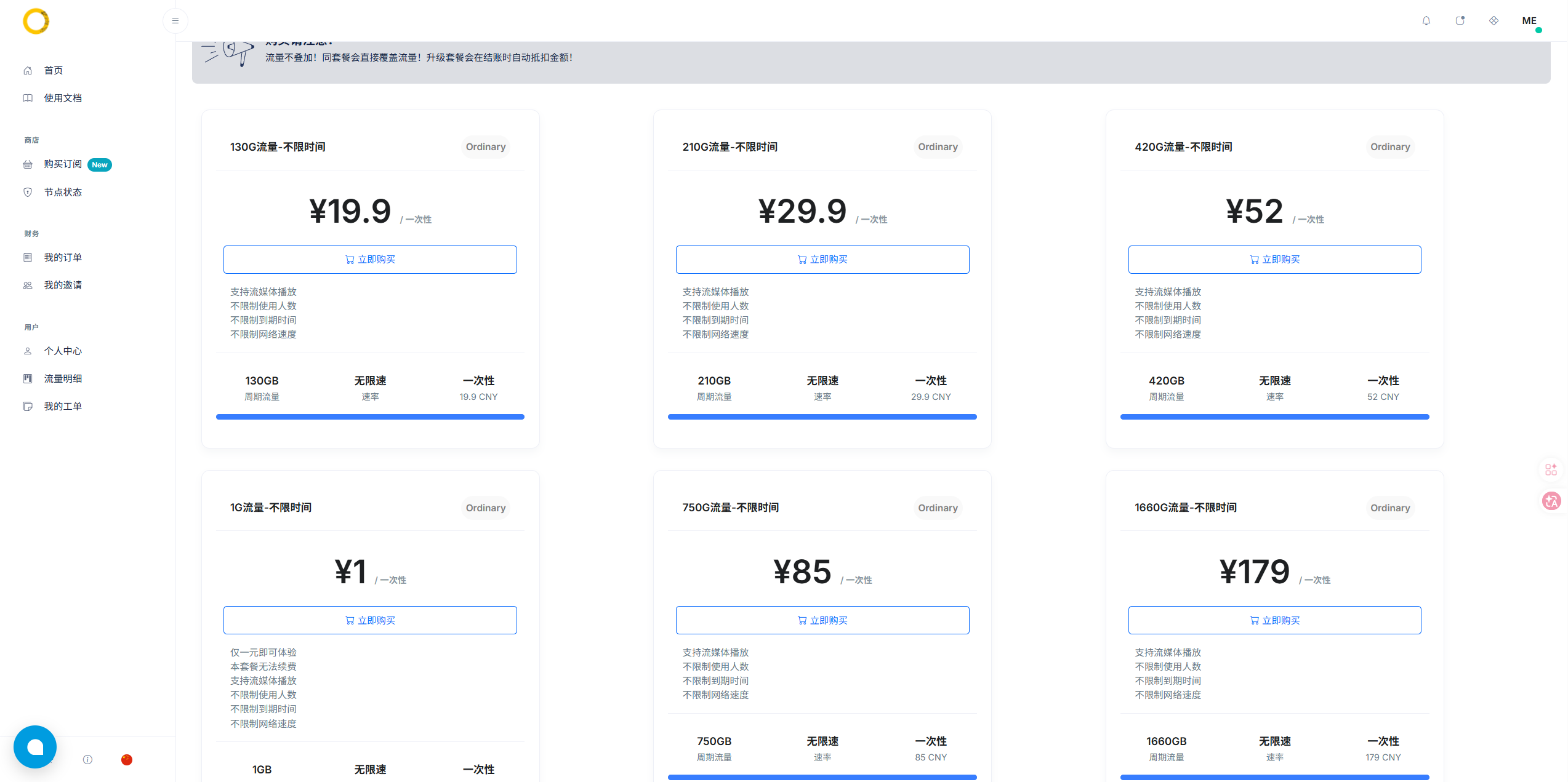
购买成功后,在用户中心找到订阅链接并点击复制。下方提供的是群主提供的免费梯子,可以临时过渡使用; 但建议个人自己去上面购买魔界梯子,使用效果会更好。
https://dy11.baipiaoyes.com/api/v1/client/subscribe?token=5f97e6f56e982ef8708d1a841ab56990
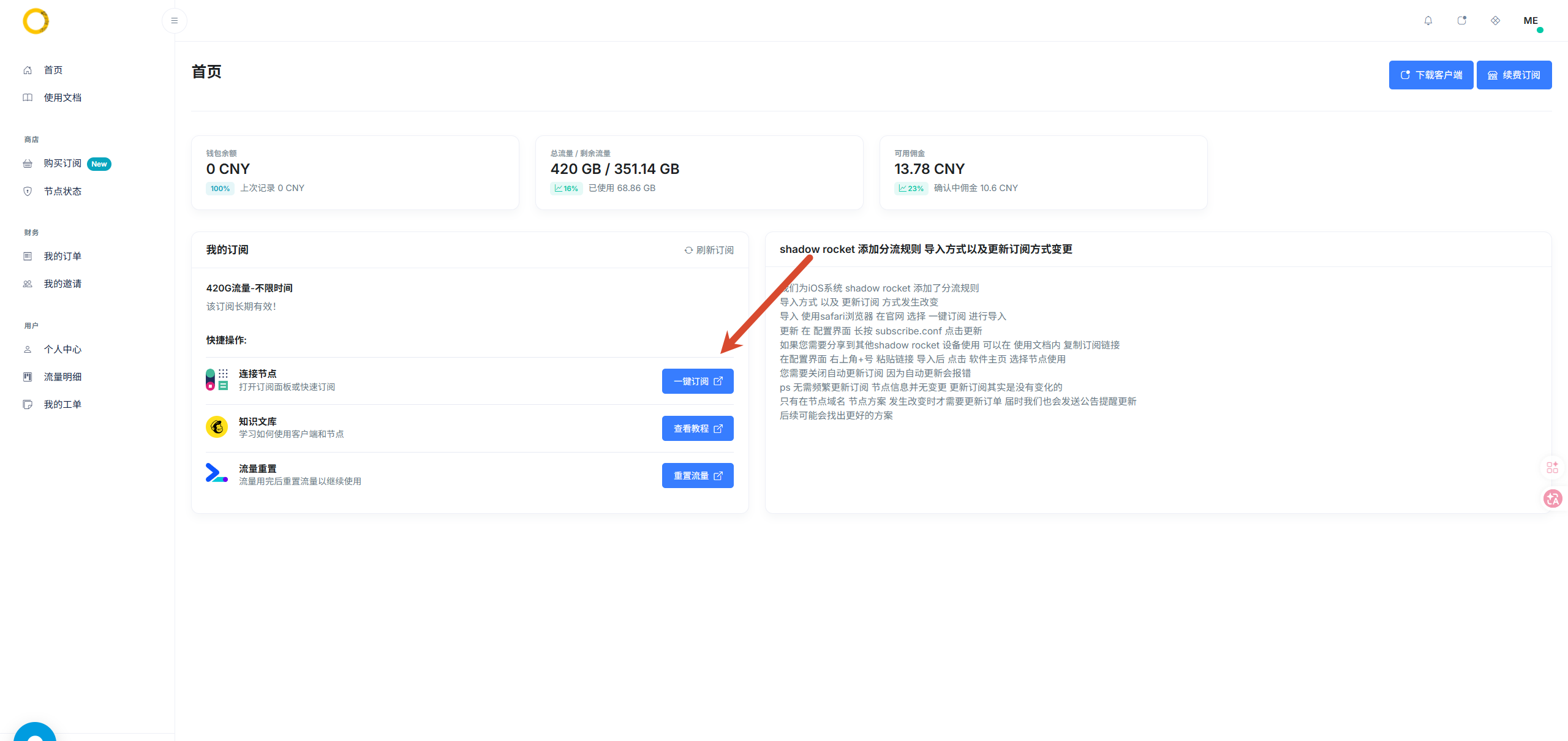
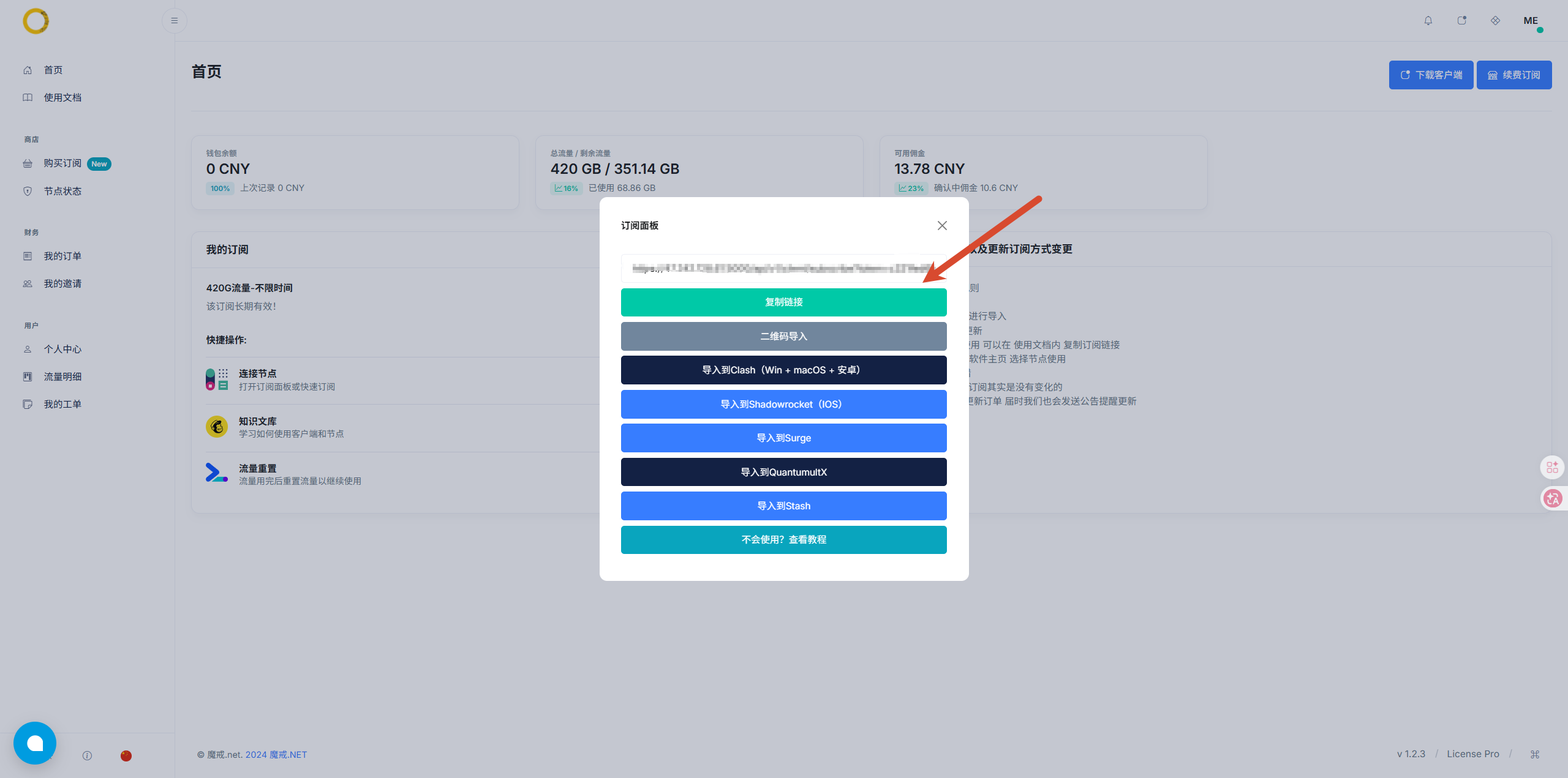
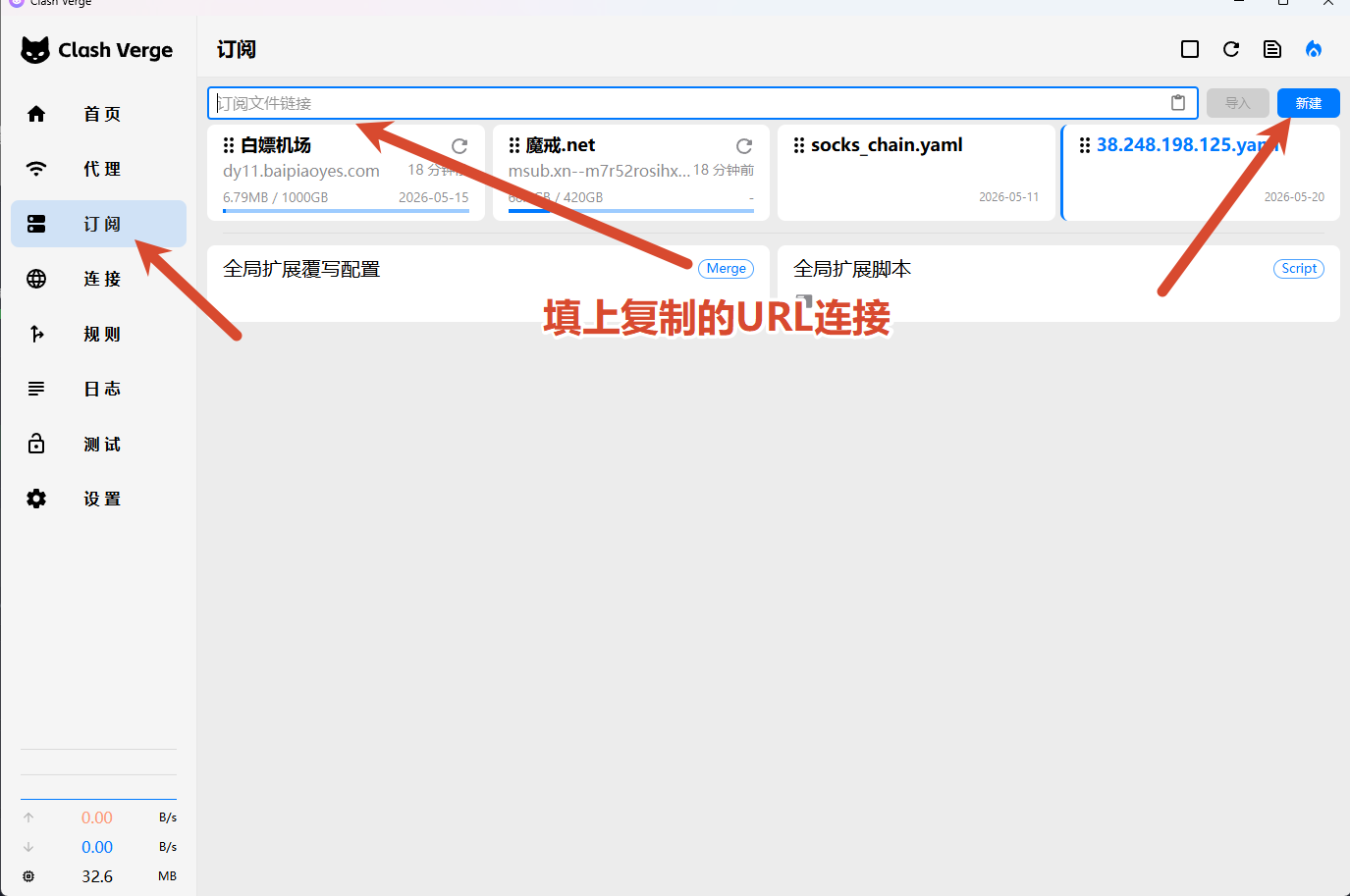
打开 Clash 客户端,找到配置入口,把刚才复制的订阅链接粘贴进去并导入。不同 Clash 客户端的逻辑基本一致。
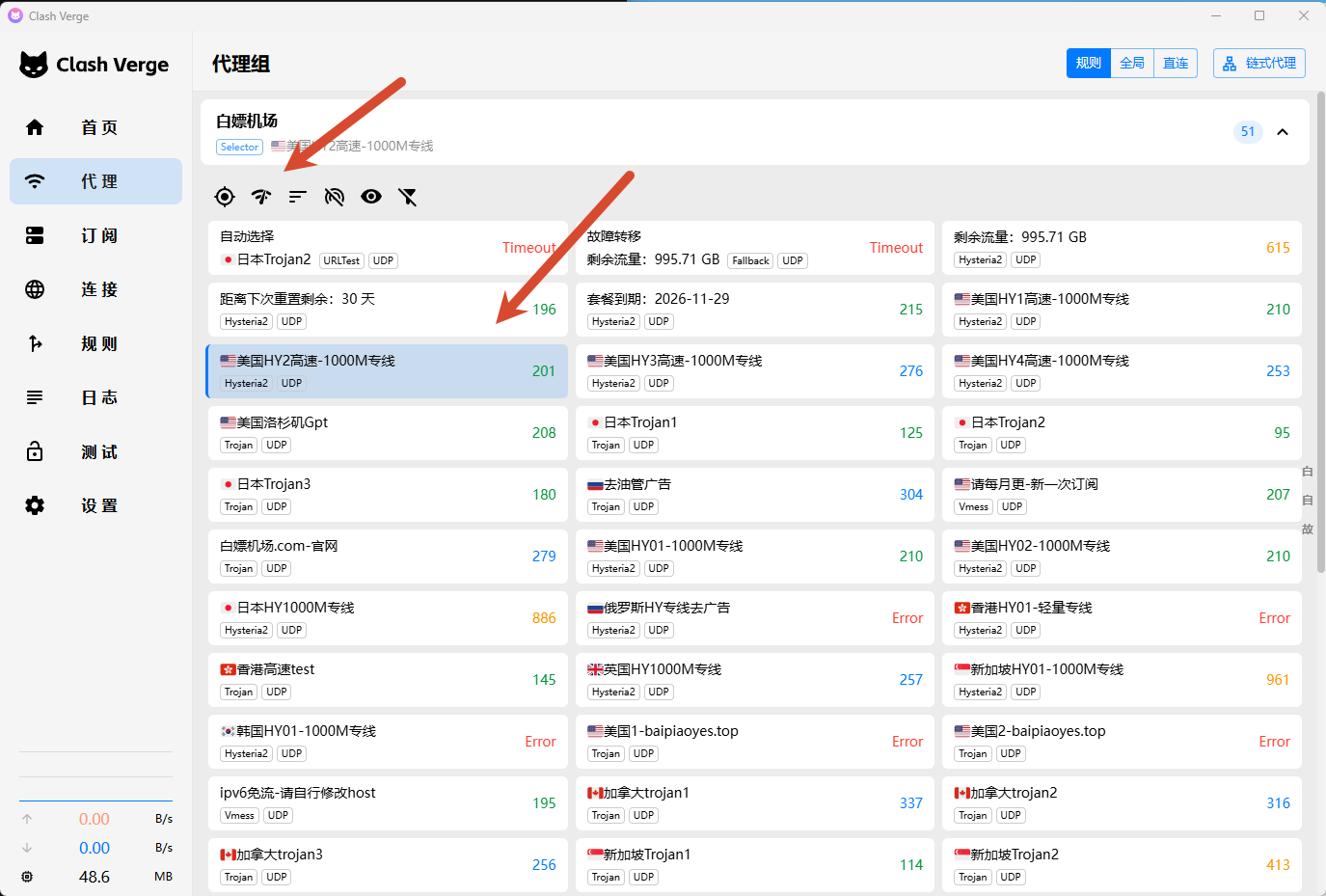
导入成功后会看到服务器节点列表。建议先延迟测试,再选择速度快、延迟低的节点。一般美国或英国节点比较稳妥。
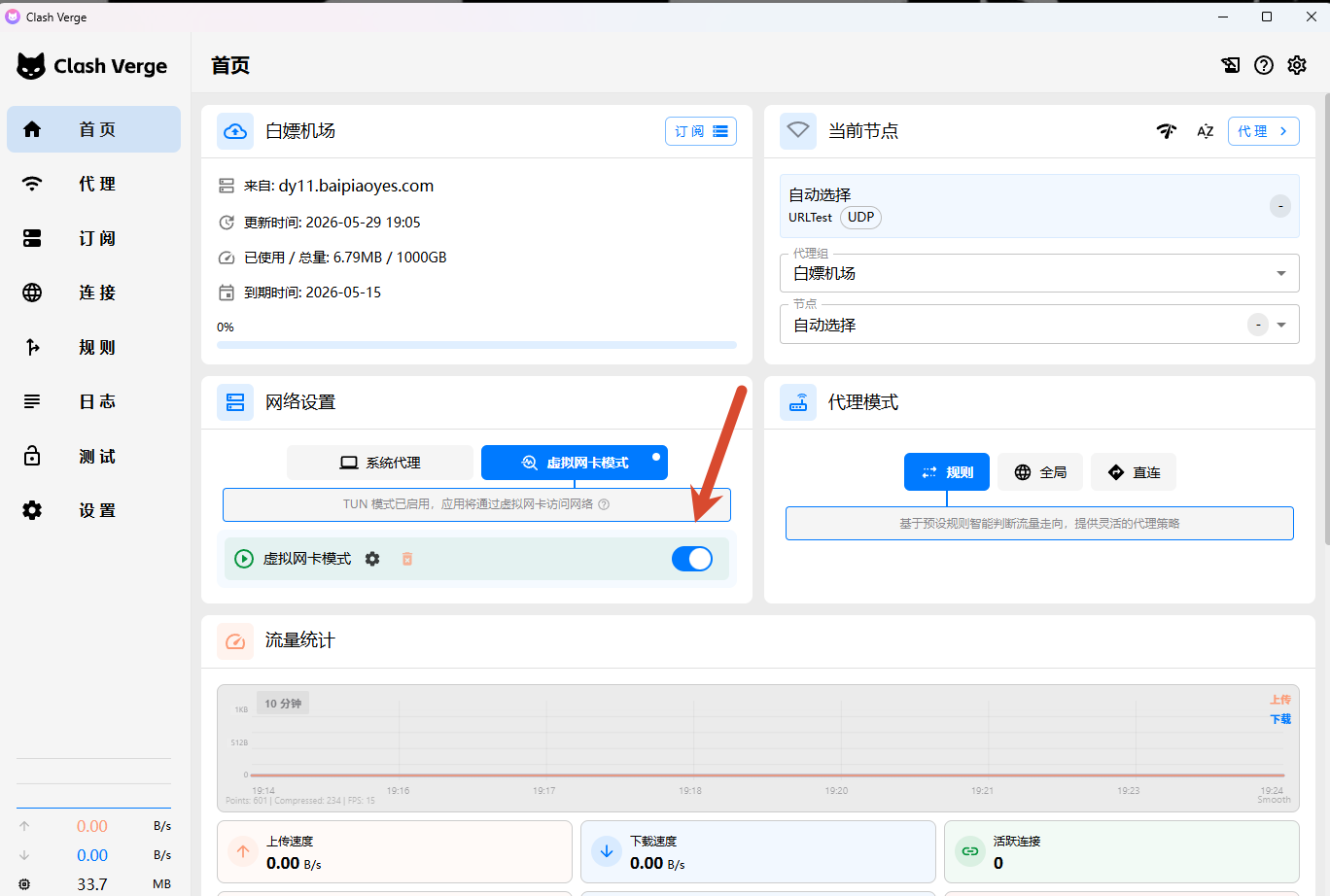
最后打开 System Proxy(系统代理)。如果需要更好的兼容性,也可以同时开启 TUN 模式(虚拟网卡)。
重要提示
建议每次关机或重启电脑前,先在 Clash 客户端中断开代理连接。 如果代理开启时直接关机,下次开机后若不启动 Clash,可能导致电脑无法访问网页。
学习入口
配置好网络后,可以从官方入口访问 AI 服务,并参考中文教程解决 Codex 常见配置问题。
九秋芯动提供的 AI 访问入口。
打开九秋 AI 官网用于了解 OpenAI Codex 产品信息。
打开 Codex 官网视频标题:Codex报错全解析 + 中文界面设置教程【解决常见问题】
打开 B 站教程视频本页面内容仅供学习交流和技术研究使用。请遵守所在地法律法规、学校或单位网络管理规定, 不要使用任何代理、梯子或相关工具从事违法、违规、侵权、攻击、传播违禁内容等被禁止的事情。
来源:九秋芯动